2014년 부터 도로명 주소 사용 의무화로 개발자들 사이에선
도로명 주소가 화두네요..
기존 우편번호가 5만건 데이터에서 데이터가 600만건으로 늘어나면서,
작은 호스팅 사용하시는분들이 구축하기에는 기술적/시간적/용량/관리적
여러가지 어려운면이 있는거 같습니다.
PHP개발자 커뮤티니 PHPSCHOOL.COM 에서
무료로 도로명 주소 우편번호 오픈API를 제공하네요.
테스트 예제 페이지 http://post.phpschool.com/post.html
신청 페이지 http://post.phpschool.com/join.html
PHPSCHOOL 기술팁텍란 http://www.phpschool.com/link/tipntech/77844
간단한 정보입력과 메일인증으로 바로 사용할수 있네요.
PHP예제 소스 제공하고 있고, PHP 시리얼라이즈 형식과 JSON형식으로 리턴해주니
자바사용자분은 JSON으로 사용하시면 되겠네요~
DB인덱스 사용하지 않고, 검색엔진을 사용해서 검색속도가 빠른게 장점이며,
통합검색을 지원하네요.
"가산동 371-50" "에이스하이엔드 3차" 등 여러단어 조합검색도 되고,
좋은거 같습니다.
기존 지번주소인 구주소로도 도로명주소를 쉽게 찾을 수 있게도 되어 있네요.
급하게 붙이시려는분 참고하세요~!

100M회선+풀랙으로는 국내 최저가네요! IDC비용도 명시해놓은곳은 스쿨호스팅밖에 없습니다~
트래픽50M 초과시에도 유리한 가격이네요~
회선이용하시는분 참고하세요~

웹에서 손쉽게 dns네임서버를 관리할 수 있는 dnszi.com 사이트가 오픈했네요!
보통 dns서버를 운영하려면, 1차,2차 네임서버가 기본적으로 필요하며, 서버도 2대, 서버호스팅까지 받아야하는데
이 서비스를 이용하면, dns서버비용이 절약되고, IDC비용은 물론 따로 관리자를 두지 않고 직접 설정하면되니
많은 비용절약과 편리성으로 관리하기가 용이하겠네요~~
PHPSCHOOL 에서 운영하는 서비스이며, 모든 관리가 다 무료!
무료네임서버/무료파킹서비스/무료포워딩서비스 모든게 다 무료서비스네요!
신규/기관이전
PHPSCHOOL.COM 에서 운영하는 스쿨호스팅에서 이벤트하네요!
.com/.net 9,600원
.kr/.co.kr 11,000원
최저가네요!
한시적인 이벤트이니 이용하실분 참고~~~~~고고..
https://www.phps.kr/event_domain.html
보통 서버호스팅의 기준(보유서버를 들고갈경우의 기준, 1U, 10M회선) 3개업체기준 (2012/04/18기준)
|
업체 |
|||
|
자체서버사용의경우(월) |
7만원 |
7.5만원 |
10만원 |
|
사이트관련링크 |
|||
|
델서버 R210임대포함가 |
10만원 |
없음 |
없음 |
|
델서버 R410임대포함가 |
14만원 |
17만원 |
임대상품없음 구매가 1,680,000원 |
R210을 델에서 아래와 같은 사양으로 구매견적을 요청해보았습니다.
CPU : CoreI3-2100 3.10Ghz
RAM : 2G
HDD : 250G (기업용)
원격리모트카드
AS 3년
135만원이 나오네요.. 스쿨호스팅입장에서 월 10만원에(사용자입장에서는 월3만원추가) 서버135만원짜리를
쓸수 있다는 계산이 나옵니다~
R410 견적도 받아봤습니다.
CPU : Xeon 쿼드코어 E5606 (2.13Ghz)
RAM : 4G
HDD : 500G Near line SAS
AS 3년
170만원이상의 비용이 나오네요~ ㅎㅎ 가비아의 경우 구매가인데도 12개월 의무사용조건이네요;;
자체서버사용보다는 서버임대로 사용하는게 훨씬 목돈절약이 될 수 있겠네요~
서버호스팅받으시는분들 참고하세요~
하드 100M에 일트래픽 300M를 무료로 주는 이미지호스팅이네요~
다른비용이 일체 없으니 관심있는분 사용해보세요!
http://www.phps.kr/imghosting_price.html
스쿨호스팅 무료이미지호스팅상품
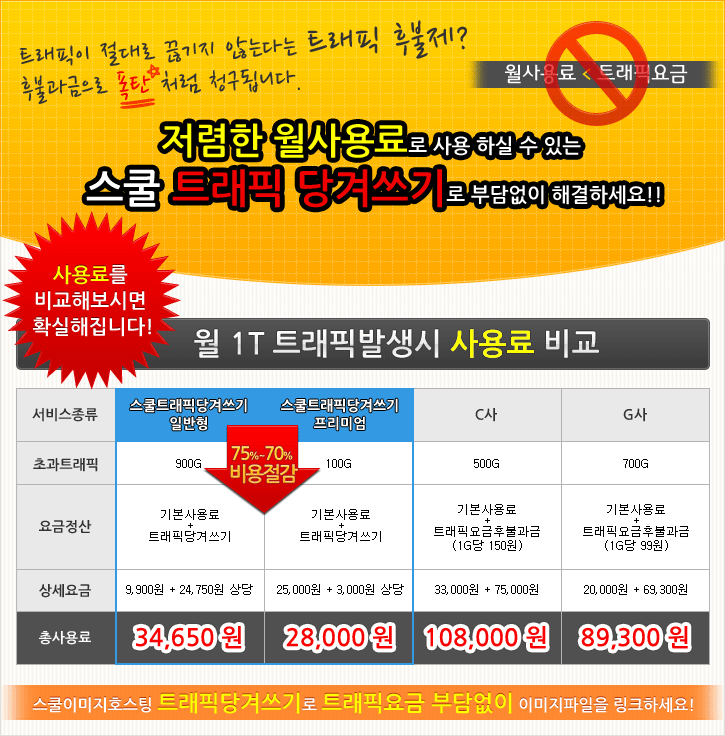
유료상품은 트래픽당겨쓰기라는 기능이 있는데. 트래픽초과시 후불과금보다 훨씬 유리하네요.
후불과금은 요금폭탄을 맞을수 있는데. 아래 사이트에 명시된 표 참조~~
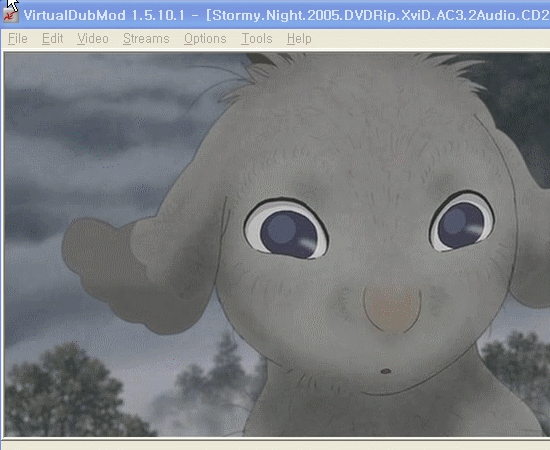
디빅스로 영화를 볼때 가끔 2오디오로 되어 있는 동영상파일이 있다.
아이들 영화보여줄때 기본이 한글더빙이 아니라서 디빅스에서는 오디오 선택메뉴가 없는것이 있기때문에
버추얼덥같은 툴로 오디오선택을 지정해서 새롭게 만들어줄 필요가 있다.
1. 영상파일을 먼저 선택한다.
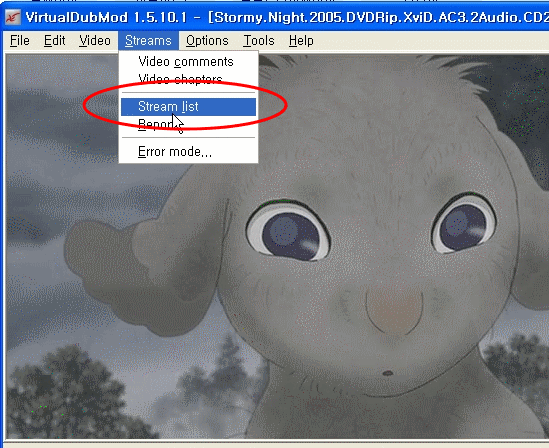
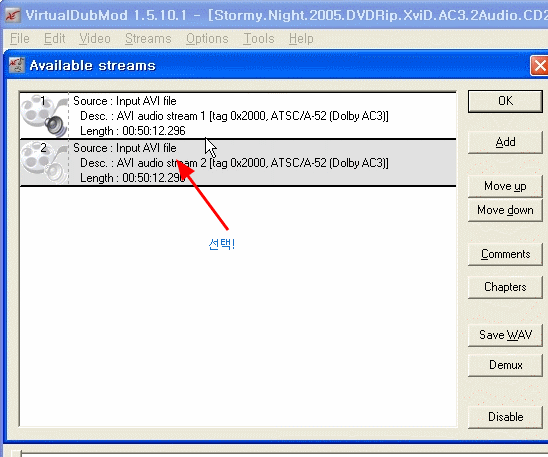
2. 상단메뉴에서 [Streams] -> [Stream list] 선택한다.
3. 2개의 스트림이 나오는데. 둘중 하나는 한글더빙으로 된 스트림이다. 이 영상에서는 첫번째것이 한글더빙
이기때문에 두번째것을 일단 선택한다.
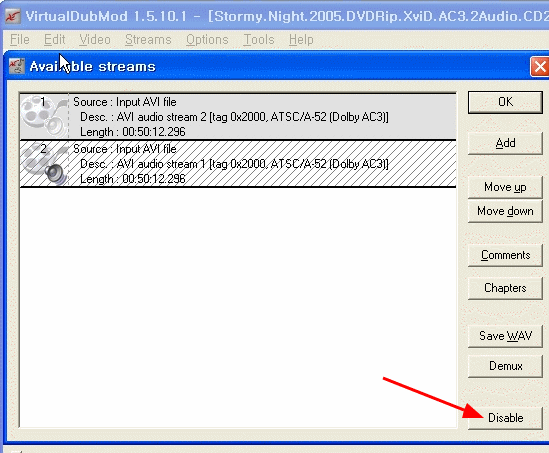
4. [Disable] 버튼을 클릭한다.
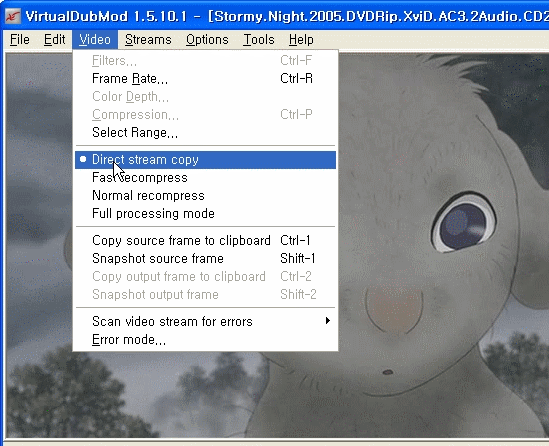
5. [OK]를 클릭후 메뉴에서 Video -> Direct stream copy 를 선택한다.
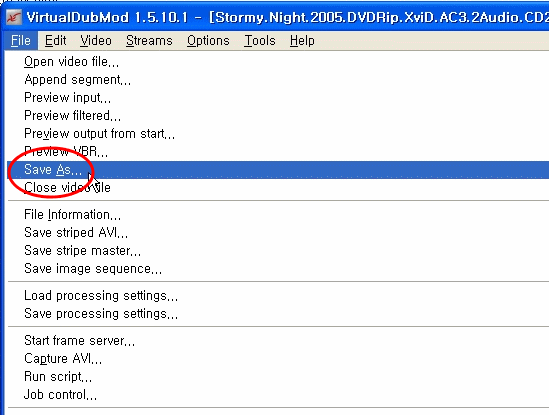
6. 다른이름으로 새 영상파일을 만든다.